
התשובה בקצרהכדי לשלוח אלינו תמונות בגוגל דרייב מעלים אותן לתיקייה אחת או לכמה תיקיות מסודרות בדרייב, לוחצים על שיתוף, מקלידים את המייל שלנו themordigital@gmail.com ובוחרים הרשאת צפייה. התמונות מגיעות אלינו באיכות המלאה שלהן, בלי הורדת האיכות של הוואטסאפ, ואנחנו גם מקבלים הודעה במייל ברגע שהתיקייה משותפת איתנו. זה עובד מהטלפון, באפליקציית Google Drive, וגם מהמחשב, באתר drive.google.com.
השירות שלנו בנושא: מסגרת דיגיטלית לתמונות
למה גוגל דרייב?
כשמעבירים לנו תמונות דיגיטליות, למשל לטעינה במסגרת דיגיטלית או לאלבום דיגיטלי, חשוב שהן יגיעו באיכות המלאה. וואטסאפ מקטין תמונות כברירת מחדל, ומאות תמונות בבת אחת נבלעות בשיחה. בגוגל דרייב התמונות נשארות בדיוק כמו שהן, בתיקייה אחת או בכמה תיקיות מסודרות.
רוב בעלי טלפון אנדרואיד כבר מחוברים לחשבון Google, ולכן אין צורך להתקין או להירשם לשום דבר חדש. גם באייפון אפשר להשתמש באפליקציית Google Drive, עם אותו חשבון.
מה צריך לפני שמתחילים?
- חשבון Google, אותו חשבון של הג׳ימייל.
- התמונות מוכנות. במחשב, בתיקייה אחת או בכמה תיקיות מסודרות. בטלפון, בגלריה.
- המייל שלנו, שאליו משתפים את התיקיות: themordigital@gmail.com
שלב אחרי שלב
בחרו איפה אתם שולחים את התמונות:
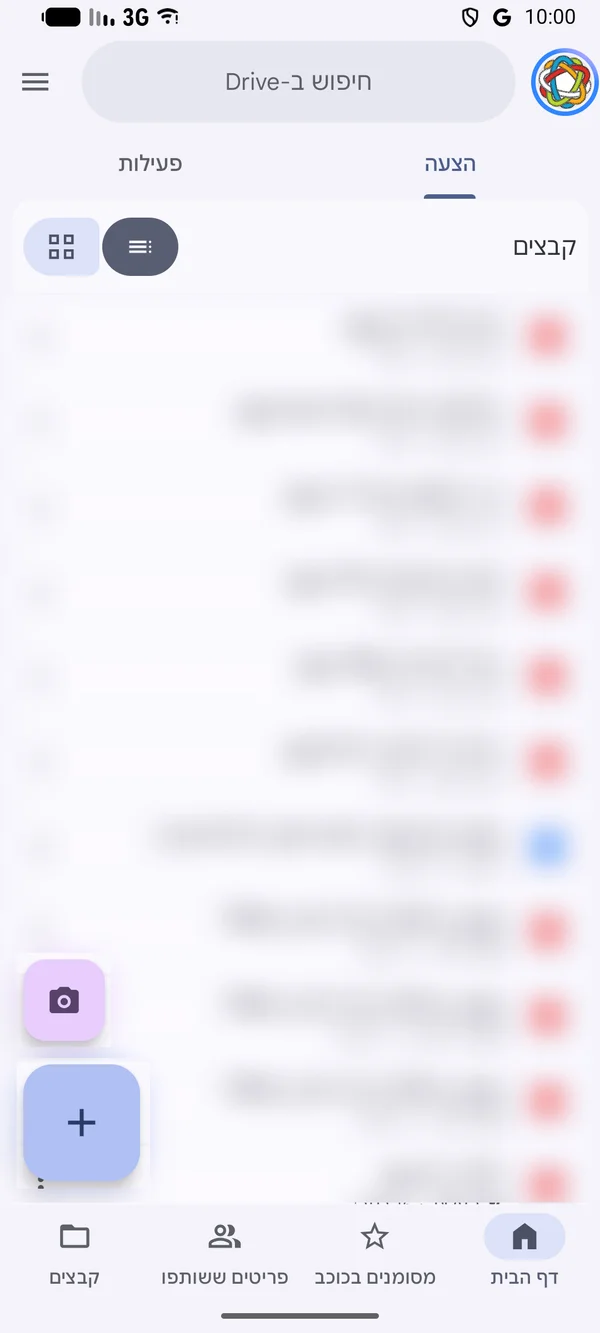
פותחים את אפליקציית Google Drive ולוחצים על הפלוס
פותחים את האפליקציה Google Drive ולוחצים על הכפתור הגדול עם סימן הפלוס, בפינה התחתונה.
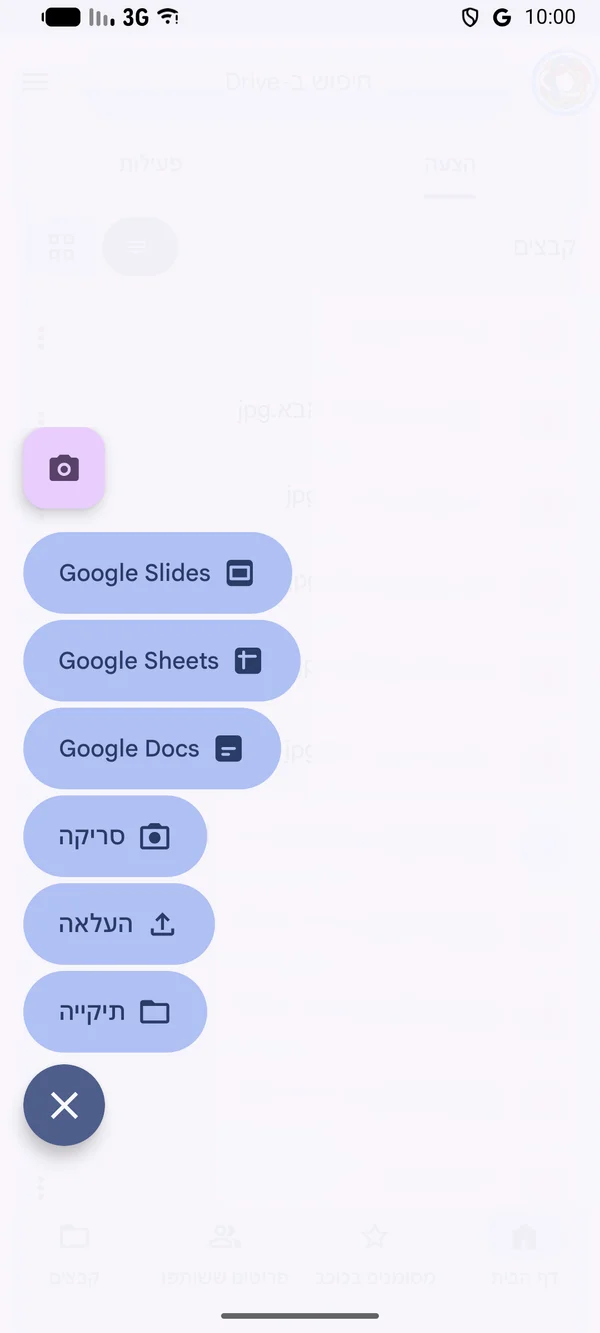
בוחרים תיקייה
בתפריט שנפתח לוחצים על תיקייה.
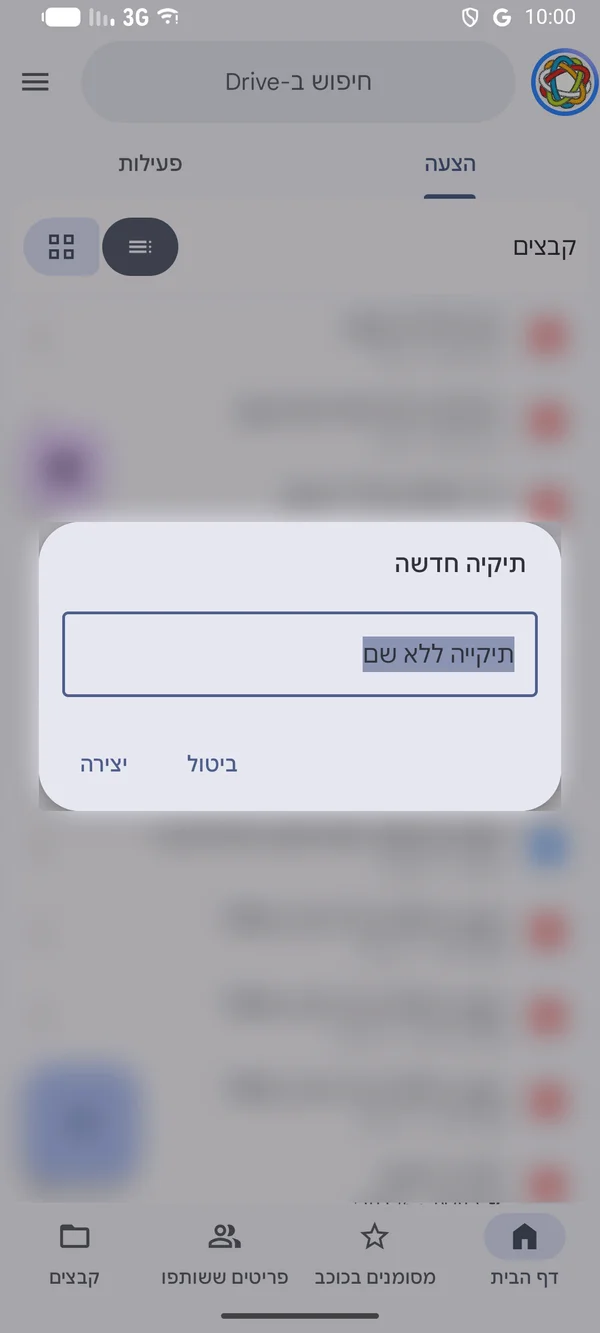
כותבים שם לתיקייה ולוחצים יצירה
כותבים שם לתיקייה, למשל השם שלכם, כדי שנדע ממי התמונות. לוחצים יצירה.
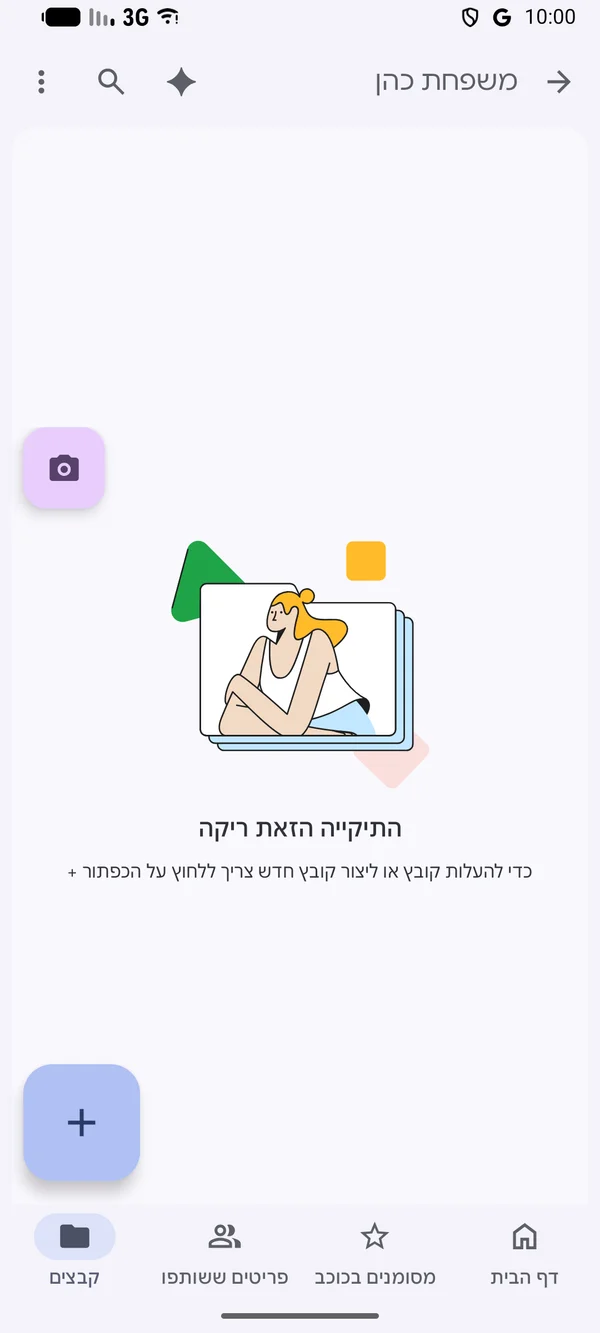
נכנסים לתיקייה ולוחצים שוב על הפלוס
התיקייה החדשה מופיעה ברשימה. לוחצים עליה כדי להיכנס, ובתוכה לוחצים שוב על הפלוס.
בוחרים העלאה
הפעם לוחצים על העלאה.
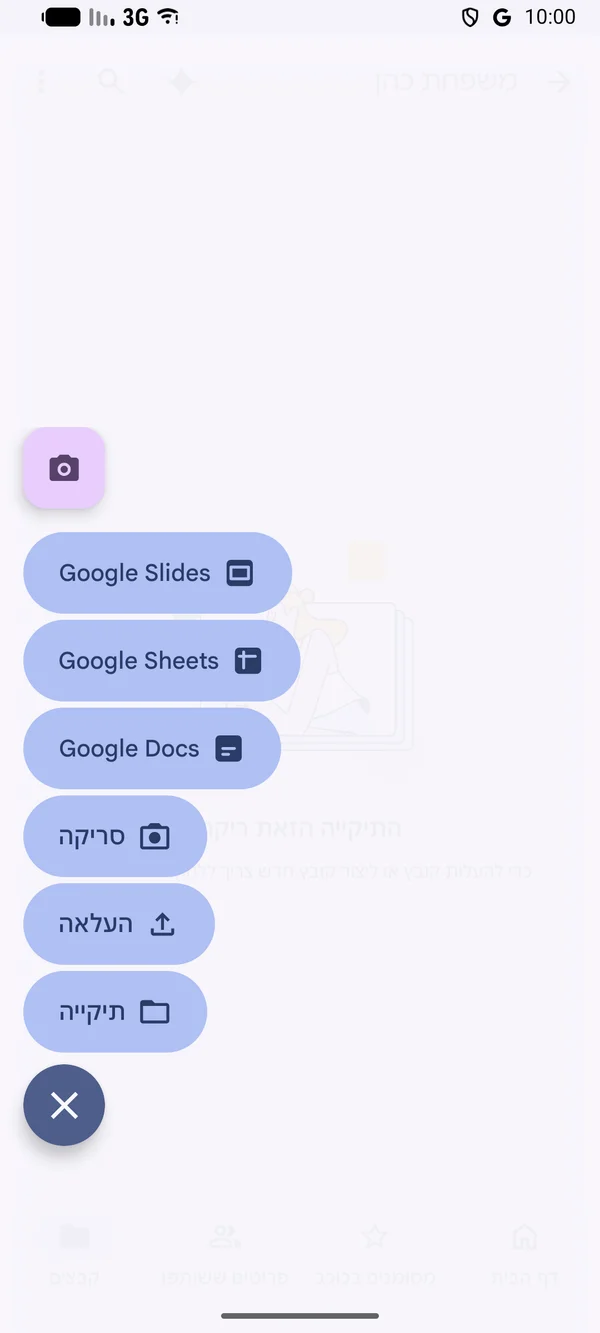
מסמנים את התמונות ולוחצים בחירה
לוחצים לחיצה ארוכה על התמונה הראשונה, ואחר כך נוגעים בכל תמונה נוספת שרוצים לשלוח. ליד כל תמונה מסומנת מופיע וי. לוחצים בחירה למעלה.
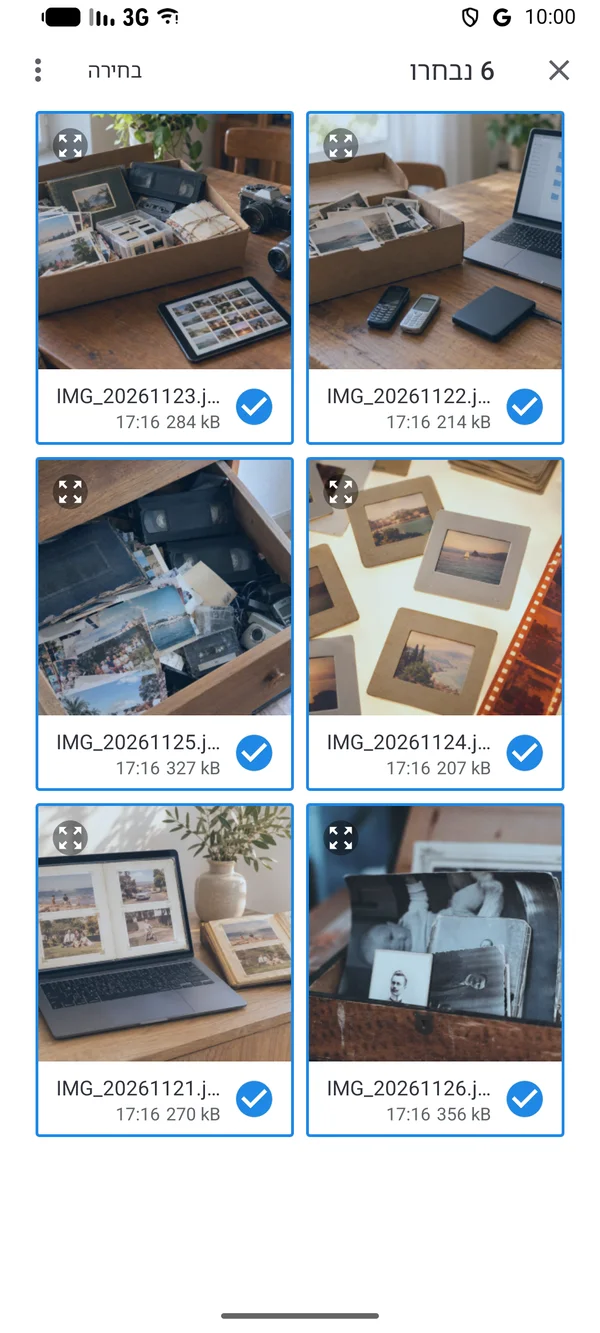
מאשרים את ההעלאה
בודקים שבשדה מיקום מופיע שם התיקייה שלכם, ולוחצים העלאה.
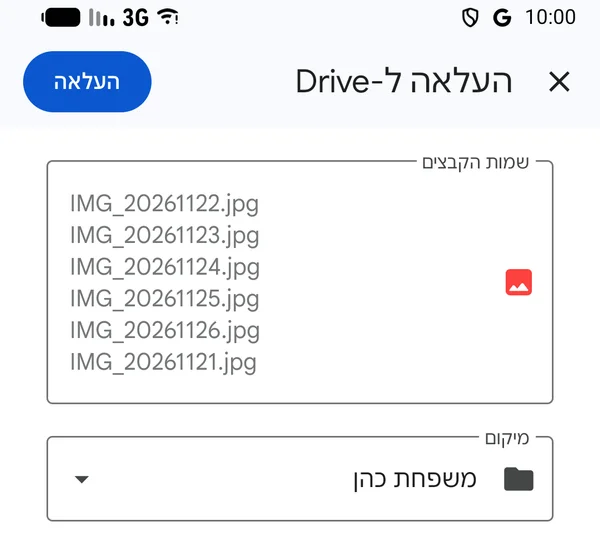
מחכים שההעלאה תסתיים
התמונות מופיעות בתיקייה בזו אחר זו. משאירים את האפליקציה פתוחה עד שבתחתית המסך כתוב הסתיימו העלאות.
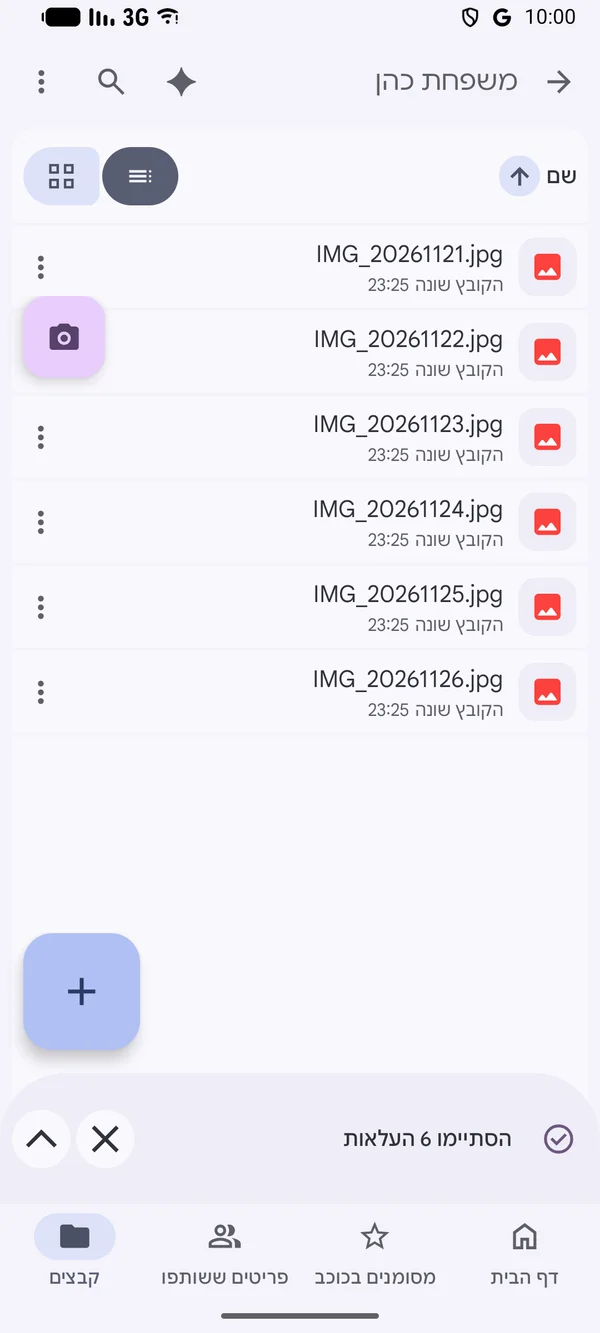
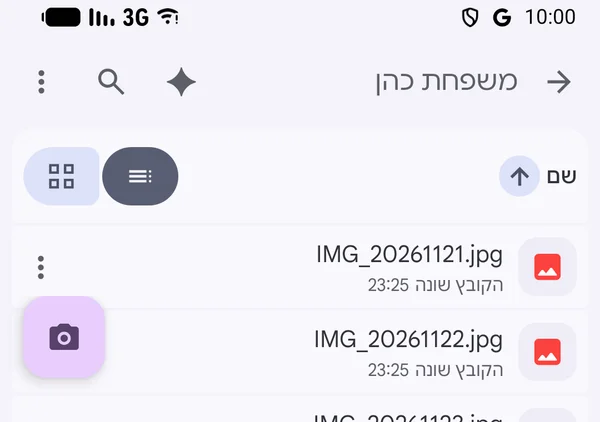
לוחצים על שלוש הנקודות
עדיין בתוך התיקייה, לוחצים על שלוש הנקודות בפינה השמאלית העליונה.
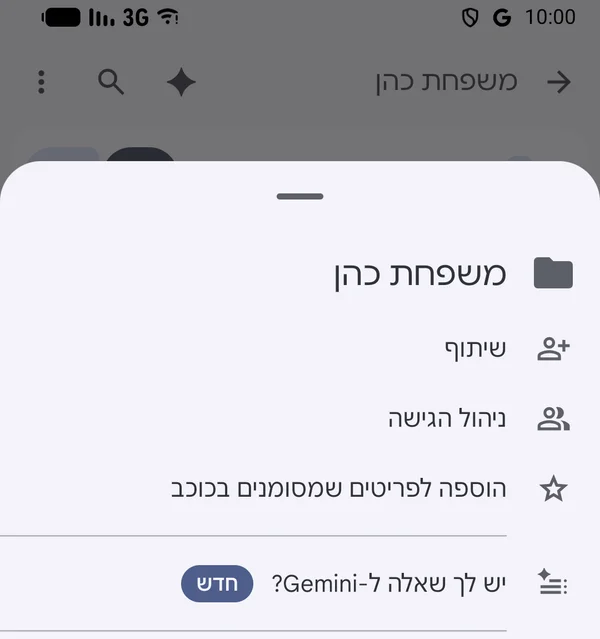
בוחרים שיתוף
בתפריט שנפתח בוחרים שיתוף.
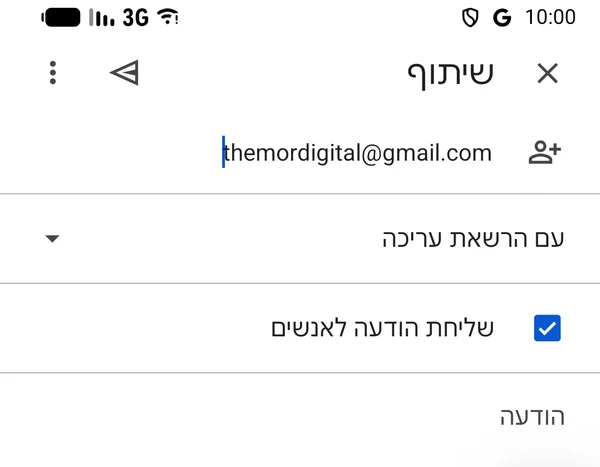
משתפים את התיקייה עם המייל שלנו
בשדה למעלה מדביקים או מקלידים את המייל שלנו: themordigital@gmail.com
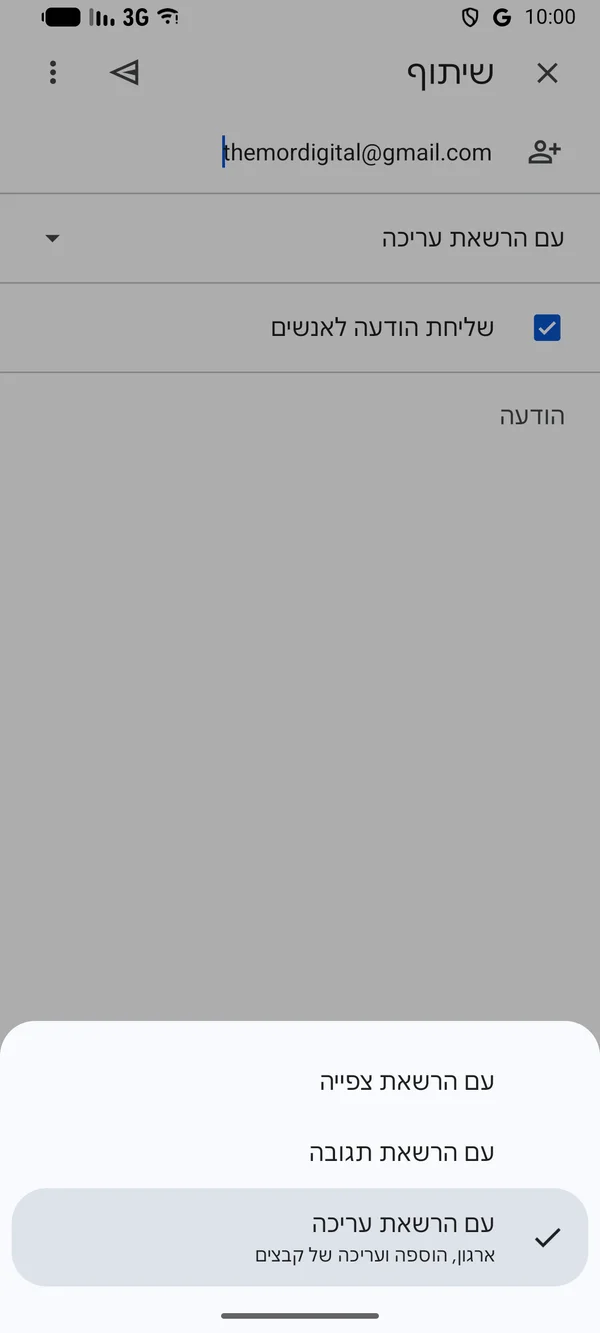
בוחרים הרשאת צפייה
מתחת למייל כתוב עם הרשאת עריכה. לוחצים עליו ובוחרים עם הרשאת צפייה. כך נוכל לראות ולהוריד את התמונות, אבל לא לשנות או למחוק אותן.
שולחים אלינו
אם תרצו, כתבו את השם שלכם בשדה הודעה. לוחצים על החץ בראש המסך, וזהו.
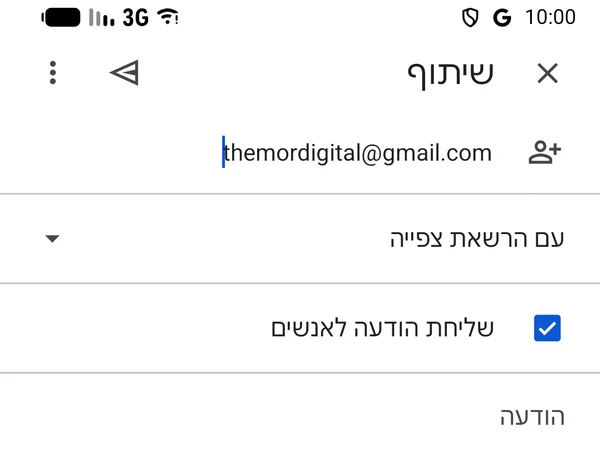
נכנסים לגוגל דרייב ולוחצים על "חדש"
נכנסים לאתר drive.google.com בחשבון Google שלכם, ולוחצים על הכפתור חדש בצד ימין למעלה.
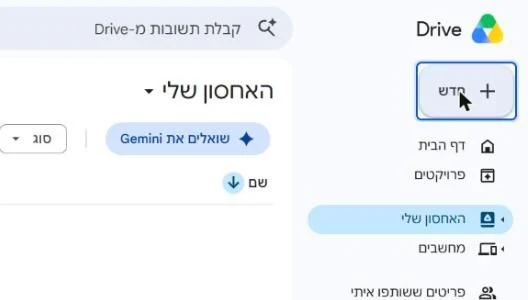
בוחרים העלאת תיקייה
בתפריט שנפתח בוחרים העלאת תיקייה. כדאי לסדר קודם את התמונות שרוצים לשלוח בתיקייה אחת או בכמה תיקיות מסודרות במחשב. יש כמה תיקיות? מעלים ומשתפים כל אחת מהן באותה דרך.
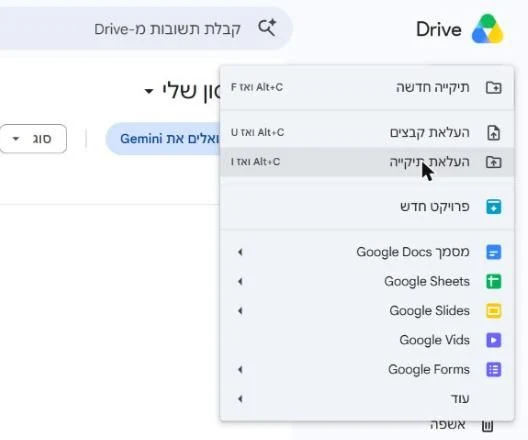
בוחרים את התיקייה במחשב ומאשרים
בחלון שנפתח נכנסים לתיקייה עם התמונות, כך ששמה מופיע בשורה למעלה, ולוחצים העלאה (או Upload). הדפדפן שואל אם להעלות את כל הקבצים מהתיקייה, ולוחצים שוב העלאה.
מחכים שההעלאה תסתיים
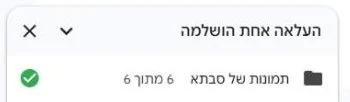
בפינה השמאלית התחתונה מופיע חלון קטן עם ההתקדמות. כשמופיע וי ירוק ליד שם התיקייה, כל התמונות עלו.
פותחים את השיתוף של התיקייה
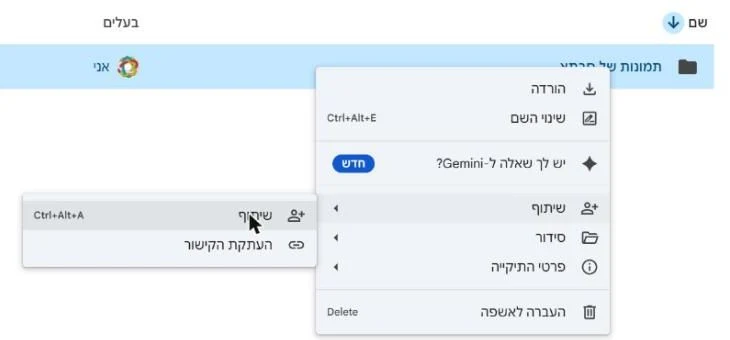
התיקייה מופיעה ברשימה. לוחצים עליה בלחצן הימני של העכבר, עוברים עם העכבר על שיתוף ולוחצים על שיתוף שנפתח לצדו.
מקלידים את המייל שלנו
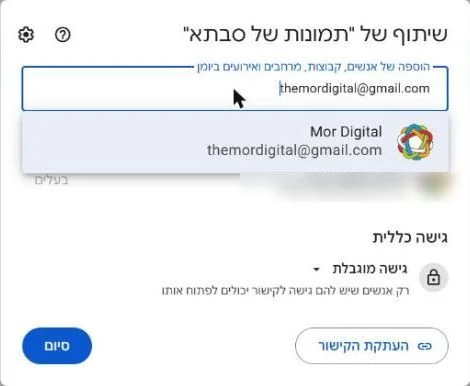
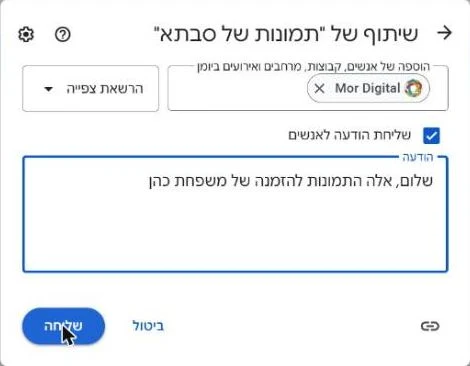
בחלון השיתוף מקלידים את המייל שלנו, ולוחצים על Mor Digital שמופיע מתחת לשדה.
בוחרים הרשאת צפייה
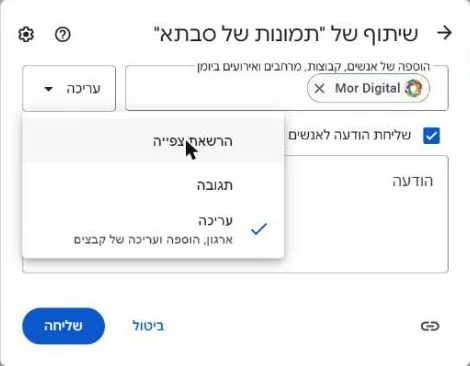
בצד שמאל כתוב עריכה. לוחצים עליו ובוחרים הרשאת צפייה. כך נוכל לראות ולהוריד את התמונות, אבל לא לשנות או למחוק אותן.
כותבים את השם שלכם ושולחים
בתיבת ההודעה כותבים את השם שלכם, כדי שנדע ממי התמונות, ולוחצים שליחה.
אחרי השליחה
ברגע שלחצתם על שליחה, אנחנו מקבלים הודעה במייל ורואים את התיקייה. אם תרצו, שלחו לנו גם הודעה קצרה בוואטסאפ, ונאשר לכם שכל התמונות הגיעו.
שיתפתם את התיקייה? כתבו לנו, ונבדוק שהכול הגיע.
אחרי שאישרנו שהתמונות אצלנו, אפשר להפסיק את השיתוף. פותחים שוב את חלון השיתוף של התיקייה (בטלפון: שלוש הנקודות ואז ניהול הגישה), לוחצים על ההרשאה שליד המייל שלנו ובוחרים להסיר את הגישה. התמונות נשארות אצלכם בדרייב.